\10,800税込以上お買い上げで送料無料











他サイトID連携について(LINE・Amazon)

他サイトID連携で会員登録・ログインを簡単に♪
他サイトIDと連携すると、会員IDとパスワードを入力する手間が省け、
簡単にお買い物ができます。
一番最初にノフルオンラインストアの会員情報と紐づける必要がありますので、
会員情報をご登録ください。
LINE連携での購入の流れ
● LINEアカウントで新規会員登録する(会員未登録の方)
LINEアカウントでオンラインストアの新規会員登録を行うと、
オンラインストアの会員IDとLINE IDが連携されます。
次回以降は、LINEアカウントを利用して簡単にログインができるようになります。
①商品をカートに入れて、会員登録していないお客様の項目の「会員登録して購入」ボタンを押します。
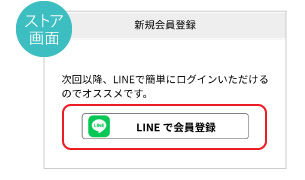
②「LINEで会員登録」ボタンを押します。
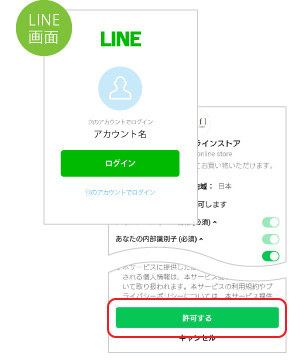
③LINEアカウントでログインし、ログイン認証画面が表示されたら、認証を「許可する」ボタンを押します。
④新規会員登録画面で会員情報を登録します。
⑤入力情報を確認後、「登録して購入へ」ボタンを押して、カートに戻ります。
● LINEアカウントで会員ログインする(既に会員の方)
会員IDとLINE IDを連携済の方は、LINEアカウントで会員ログインができます。
会員ID・パスワードが入力不要なため、買い物も楽ちんです。
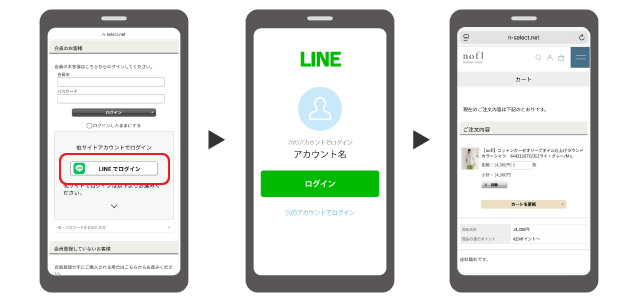
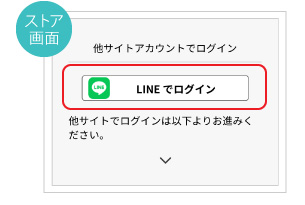
①商品をカートに入れて、「LINEでログイン」ボタンを押します。
※「LINEでログイン」ボタンは、すでにID連携済のお客さんがクリックするボタンです。
ID未連携のお客さんがクリックすると、エラーになりログインできません。
マイページでのID連携が必要になります。
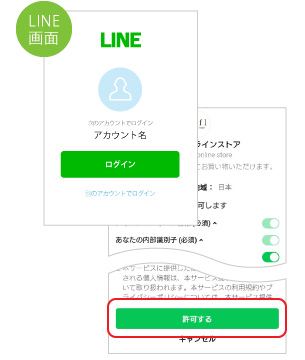
②LINEアカウントでログインし、ログイン認証画面が表示されたら、認証を「許可する」ボタンを押します。
③会員ログインした状態でカート画面に戻ります。
● マイページでID連携する
会員IDとLINE IDの連携をマイページから行えます。ID連携は、いつでも解除できます。
①マイページで会員IDとパスワードを入力してログインします。
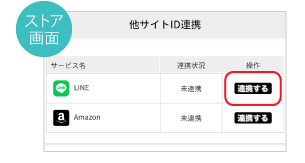
②お客様情報の「他サイトID連携」のリンクを押します。
③LINEの「連携する」ボタンを押すとLINEのログイン画面が開くのでログインします。
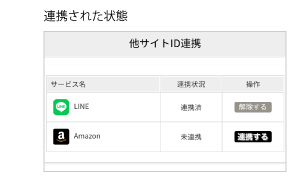
④マイページの画面に戻ると連携されています。
※「解除する」を押すと連携を解除できます。
Amazon連携での購入の流れ
● Amazonアカウントで新規会員登録する(会員未登録の方)
Amazonアカウントでオンラインストアの新規会員登録を行うと、オンラインストアの会員IDとAmazonアカウント IDが連携されます。
次回以降は、Amazonアカウントを利用して簡単にログインができるようになります。
①マイページの新規会員登録で「Amazonで会員登録」を押します。
※下矢印を押すとボタンが表示されます。
②「Amazonアカウントで会員登録」ボタンを押します。
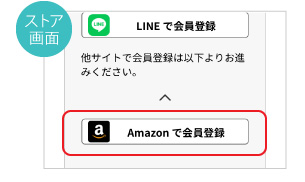
③Amazonアカウントでログインします。
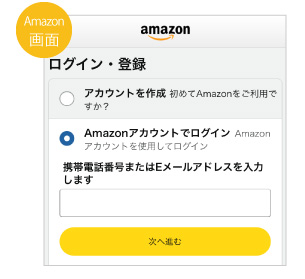
④新規会員登録画面に情報が入力されるので、確認し、「会員登録する」ボタンを押します。
● mazonアカウントで会員ログインする(既に会員の方)
会員IDとAmazonアカウントを連携済の方は、Amazonアカウントでログインすると同時に会員ログインができます。
①商品をカートに入れて、「Amazonでログイン」ボタンを押します。
※「Amazonでログイン」ボタンは、すでにID連携済のお客さんがクリックするボタンです。
ID未連携のお客さんがクリックすると、エラーになりログインできません。
マイページでのID連携が必要になります。
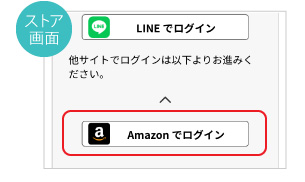
②Amazonアカウントでログインします。
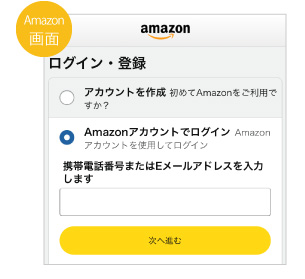
③会員ログインした状態でカート画面に戻ります。
● マイページでID連携する
会員IDとAmazonアカウントの連携をマイページから行えます。ID連携は、いつでも解除できます。
①マイページで会員IDとパスワードを入力してログインします。
②お客様情報の「他サイトID連携」のリンクを押します。
③Amazonの「連携する」ボタンを押すとLINEのログイン画面が開くのでログインします。
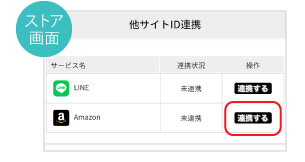
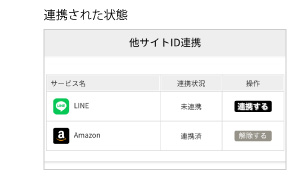
④マイページの画面に戻ると連携されています。
※「解除する」を押すと連携を解除できます。
上記はLINE、AmazonのIDやアカウントをオンラインストアの会員IDと連携させる手順になります。
より会員登録や会員ログインが便利になりますので、ぜひご利用ください。
※Amazonアカウントをお持ちの方は、オンラインストアの会員登録をせずに、Amazonアカウントを使用したAmazonPayのご利用も可能です。
※LINEのIDのみでは、お買い物はできませんので、LINEでログインを希望の方は、オンラインストアの会員登録をして連携後に、お買い物をご利用ください。